📍 Porquê reaplicar o Sensor?
O coACTION Sensor oferece à sua escola uma visão geral de como os valores democráticos são vividos e experienciados no quotidiano escolar. Reaplicá-lo agora permite comparar os resultados atuais com os do início do ano (Módulo 2), mostrando o que melhorou e o que ainda precisa de atenção.
📅 Quando devemos fazer isto?
A decisão é sua! Muitas escolas escolhem um momento fixo todos os anos (por exemplo, todos os setembros). Pode também alinhar esta etapa com outras atividades de reflexão ou com marcos do projeto.
🚶 Passo a passo: como reaplicar o Sensor
-
Aceda à plataforma do Sensor.
Aceda ao mesmo link utilizado no Módulo 2. -
Inicie sessão com o seu código de acesso.
-
Se ainda tiver um código válido, poderá funcionar novamente.
-
Se não tiver, solicite um novo código anual ao/à coordenador/a do programa.
-
-
Escolha o mesmo formato e o mesmo grupo-alvo.
-
Mantenha a consistência: as mesmas idades dos alunos e, se possível, os mesmos docentes ou encarregados de educação.
-
Isto garante que os resultados podem ser comparados de forma justa.
-
-
Aplique o Sensor novamente.
-
Conceda 1 a 2 semanas para as pessoas responderem.
-
Envie lembretes e ofereça apoio para garantir uma boa taxa de participação.
-
-
Descarregue e guarde os resultados.
-
Exporte-os em PDF ou numa folha de cálculo.
-
Irá utilizá-los na próxima sessão para análise.
-
📊 Análise de desvios: comparar resultados ao longo do tempo
O coACTION Sensor avalia as práticas da escola através de um sistema de semáforo:
-
🟥 Vermelho – Nível inicial / Baixa presença de práticas democráticas
-
🟧 Laranja – Nível em desenvolvimento / Alguns elementos presentes
-
🟩 Verde – Nível consolidado / Prática forte e consistente
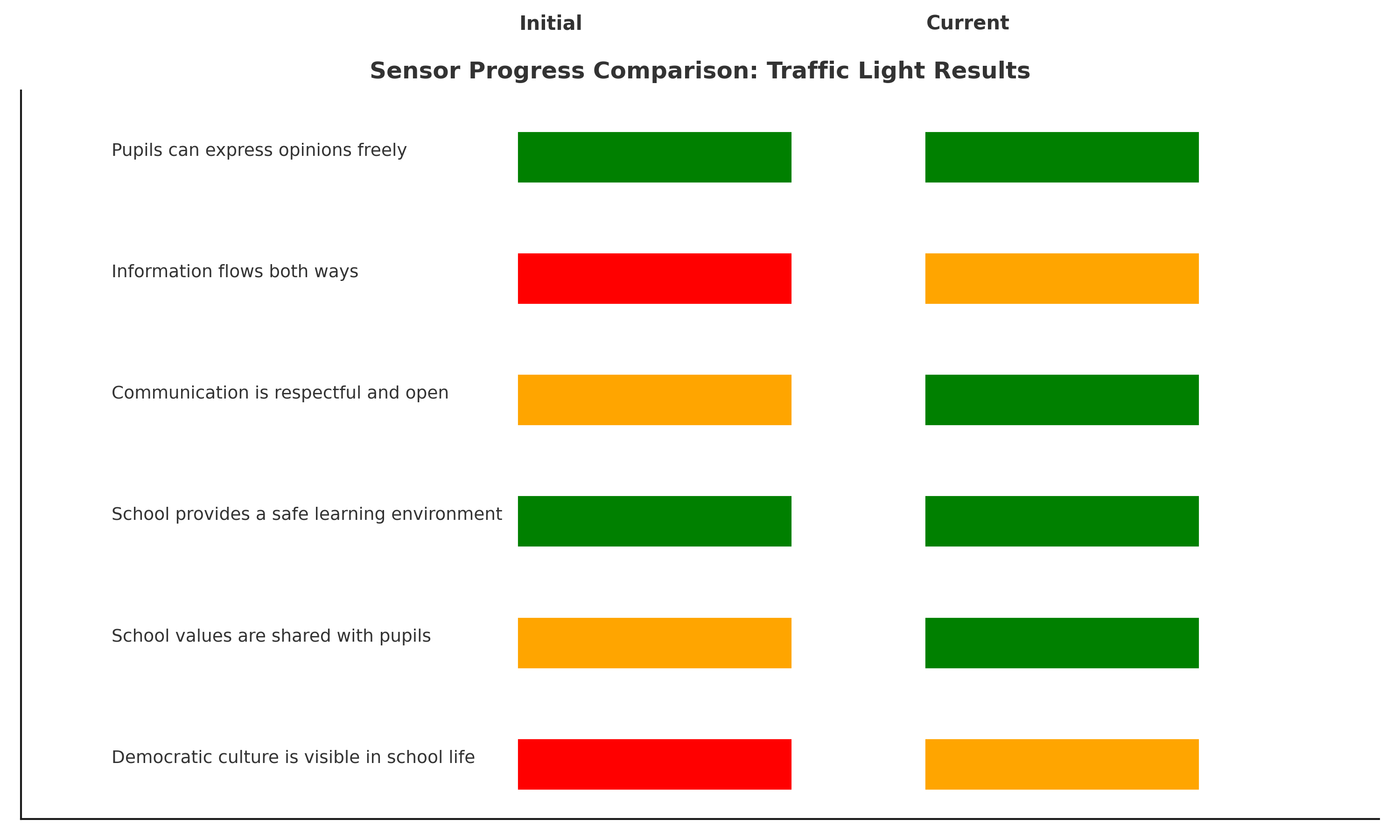
Ao reaplicar o Sensor, irá receber cores atualizadas para cada subárea e área de qualidade. A chave para acompanhar o progresso é comparar essas cores com as da primeira aplicação.
💡 Como comparar os seus resultados
-
Utilize as mesmas categorias e a mesma estrutura (por exemplo, Área 1.2 – Os valores da escola são partilhados com os alunos).
-
Coloque os resultados antigos e os novos lado a lado.
-
Acompanhe as mudanças:
-
Vermelho → Laranja = progresso
-
Laranja → Green = evolução significativa
-
Sem mudanças = estabilidade
-
Verde → Laranja ou Vermelho = potencial regressão ou novos desafios
-
📈 Formas de visualizar a comparação
-
Utilize uma tabela ou matriz para mapear os resultados antigos e os novos por subárea.
-
Crie gráficos de barras codificados por cor ou setas de progresso.
-
Assinale as subáreas com mudança positiva com ✅ ou ⭐ para celebrar a evolução.
-
Destaque as áreas que se mantiveram iguais ou que regrediram para uma reflexão mais focada.
🔧 Ferramentas que pode utilizar
-
A sua plataforma do Sensor pode disponibilizar uma vista integrada de análise de desvios.
-
Se não disponibilizar, utilize:
-
Folhas de cálculo (Excel ou Google Sheets) para mapear as coresSpreadsheets
-
Tabelas manuais de progresso (será disponibilizado um modelo na Sessão 3)
-
Recursos visuais, como cartazes ou diapositivos, para discussões internas
-
📝 Descarregue a sua tabela de comparação editável (PDF)
Para ajudar a sua escola a acompanhar as alterações nos resultados do Sensor, pode descarregar e preencher uma versão editável em PDF da Tabela de Comparação do Progresso do Sensor.
📥 Clique aqui para descarregar a versão editável em PDF
📥 Precisa de ajuda?
Se precisar de apoio:
-
Contacte o/a coach regional do coACTION.
-
Utilize o guia de apoio do Módulo 2.
-
Coloque a sua questão no fórum “Notificações”.
📝 Dica para os grupos de projeto
Antes de avançar para a avaliação:
-
Garanta que todos os elementos do grupo de projeto têm acesso a ambos os conjuntos de resultados.
-
Se necessário, imprima as páginas principais para facilitar a discussão em grupo.
Last modified: Thursday, 18 December 2025, 6:31 PM


