📍 ¿Por qué volver a aplicar el Sensor?
El Sensor coACTION ofrece a tu escuela una instantánea de cómo se viven y experimentan los valores democráticos en la vida escolar cotidiana. Volver a aplicarlo ahora te permite comparar los resultados actuales con los del inicio del curso (Módulo 2), mostrando qué ha mejorado y qué aspectos aún requieren atención.
📅 ¿Cuándo debemos hacerlo?
¡Tú decides! Muchas escuelas eligen un momento fijo cada año (por ejemplo, en septiembre). También puedes alinear este paso con otras actividades de reflexión o hitos del proyecto.
🚶 Paso a paso: cómo volver a aplicar el Sensor
- Accede a la plataforma del Sensor.
Entra al mismo enlace utilizado en el Módulo 2. - Inicia sesión con tu código de acceso.
- Si aún tienes un código válido, es posible que siga funcionando.
- Si no, solicita un nuevo código anual a la persona coordinadora del programa.
- Elige el mismo formato y grupo objetivo.
- Mantén la coherencia: mismas edades del alumnado, mismo personal o familias, si es posible.
- Esto garantiza que los resultados puedan compararse de forma justa.
- Realiza nuevamente la aplicación del Sensor.
- Concede entre 1 y 2 semanas para que las personas respondan.
- Envía recordatorios y ofrece apoyo para asegurar una buena tasa de participación.
- Descarga y guarda los resultados.
- Expórtalos en formato PDF o hoja de cálculo.
- Los utilizarás en la siguiente sesión para el análisis.
📊 Análisis de desviaciones: compara los resultados a lo largo del tiempo
El Sensor coACTION evalúa las prácticas escolares mediante un sistema de semáforo:
- 🟥 Rojo – Nivel inicial / Baja presencia de prácticas democráticas
- 🟧 Naranja – Nivel en desarrollo / Algunos elementos presentes
- 🟩 Verde – Nivel consolidado / Práctica fuerte y consistente
Al volver a aplicar el Sensor, recibirás colores actualizados para cada subárea y área de calidad. La clave del progreso es comparar estos colores con los de la primera aplicación.
💡 Cómo comparar tus resultados
- Usa las mismas categorías y estructura (por ejemplo: Área 1.2 – Los valores escolares se comparten con el alumnado).
- Coloca los resultados antiguos y nuevos uno al lado del otro.
- Haz un seguimiento de los cambios:
- Rojo → Naranja = progreso
- Naranja → Verde = desarrollo fuerte
- Sin cambio = estabilidad
- Verde → Naranja o Rojo = posible retroceso o nuevos desafíos
📈 Formas de visualizar la comparación
- Usa una tabla o matriz para comparar resultados antiguos y nuevos por subárea.
- Crea gráficos de barras o flechas codificados por colores.
- Marca las subáreas con cambios positivos usando ✅ o ⭐ para celebrar los avances.
- Destaca las áreas sin cambios o con retroceso para una reflexión más profunda.
🔧 Herramientas que puedes usar
- Tu plataforma del Sensor puede ofrecer una vista integrada de análisis de desviaciones.
- Si no, utiliza:
- Hojas de cálculo (Excel o Google Sheets) para representar los colores.
- Tablas de progreso manuales (se proporcionará una plantilla en la Sesión 3).
- Recursos visuales como pósteres o diapositivas para las discusiones internas.
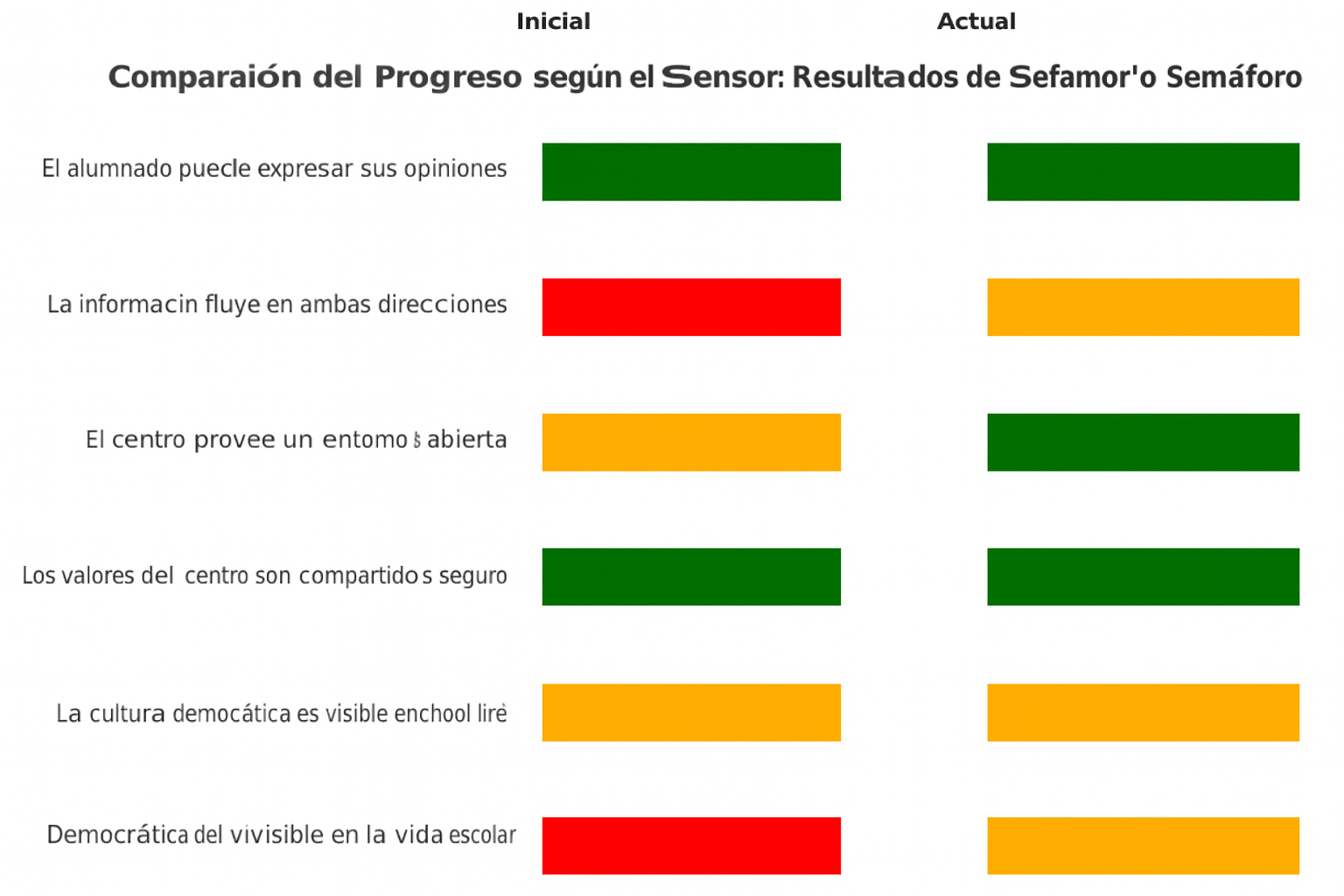
📝 Descarga tu tabla editable de comparación (PDF)
Para ayudar a tu escuela a seguir los cambios en los resultados del Sensor, puedes descargar y completar una versión editable en PDF de la Tabla de Comparación del Progreso del Sensor.
📥 Haz clic aquí para descargar la versión editable en PDF
📥 ¿Necesitas ayuda?
Si necesitas apoyo:
- Contacta con tu persona mentora regional de coACTION.
- Consulta la guía de ayuda del Módulo 2.
- Publica tu pregunta en el foro de “Notificaciones”.
📝 Consejo para los grupos de proyecto
Antes de continuar con la evaluación:
- Asegúrate de que todas las personas del grupo de proyecto tengan acceso a ambos conjuntos de resultados.
- Imprime las páginas clave, si es necesario, para facilitar la discusión grupal.
Última alteração: terça-feira, 14 de outubro de 2025 às 14:05


